投稿者: gcxxops

  • 徴兵台帳

    徴兵は、命令を出した時点と補充が終わった時点で見る数字が違います。担当者を選ぶまで、費用を払った直後、作業中の順に整理しました。詳しい画面付き手順は徴兵コマンドの使い方で読めます。

    操作と開始後の状態

    操作の説明表は、スマートフォンでは横にスクロールして読めます。

    局面 条件 操作 画面で分かる状態
    徴兵を開く 兵力を増やしたい自分のタイル 軍事→徴兵を選ぶ 上部に実行先タイルを示す英傑一覧が開く
    候補を選ぶ 徴兵の増加予定が表示された英傑 名前の左のチェック欄を選ぶ 選択印が付き、実行と費用・収入の予告が表示される
    金を払って開始 那須与一を1人選択した掲載例 金−50の予告を確認し、実行する 金2561→2511。直後のタイル兵力は136のまま
    作業中を見分ける 徴兵命令を出した後、まだ停止中 担当英傑の備考を見る 那須与一に徴兵中(残り0.62サイクル)と表示

    担当候補の比較例

    以下は「平安時代の西部日本」、サイクル70のPCプレイ場面で表示された予定値です。英傑の固定性能や、完了後に実測した増加量ではありません。自分の場面では現在の一覧に表示された数字を優先してください。

    担当候補 所要サイクル 兵力増加予定
    那須与一 0.62 +14.6
    和気清麻呂 0.73 +10.1
    紫式部 0.79 +9.0

    この表の読み方

    那須与一の0.62サイクルは、実行直後に兵力が増えるという意味ではありません。金は2561から2511へ減っていますが、直後の対象タイルの兵力は136のままで、英傑は「徴兵中」になっています。また、画面上部の兵力584は対象タイルの136とは別の欄です。

    選択時には金収入504→490、米収入574→553の予告も表示されています。これは掲載例の選択時表示であり、全ての英傑に共通する減少量の計算式ではありません。

    掲載画面の出典:うどん高機動型の日本史大戦プレイ動画(1時間41分ごろ)。動画と拡大できる画像は徴兵の解説記事にまとめています。

  • 歴史タイル台帳

    局面 条件 操作 結果
    候補表示 年表マップ タイルへ移動 候補を強調
    詳細 候補選択中 クリック 年代・地域・領域値を表示
    確定前 勢力名表示 情報を読む 確定可否を判断
  • 開発コマンド台帳

    局面 条件 操作 結果
    対象選択 操作可能タイル タイルを選ぶ コマンド表示
    開発選択 担当可能英傑あり 開発を選ぶ 開発項目を表示
    実行 資源あり 担当を確定 開発処理開始
  • サイクル収入台帳

    局面 条件 操作 結果
    開発済み 商業開発後 サイクル進行 結果処理開始
    結果表示 商業上昇 メッセージ確認 金収入増加を表示
    上部確認 結果表示中 収入欄を見る 金・米収入を照合
  • 英傑行動状態台帳

    局面 条件 操作 結果
    一覧 所属英傑あり 英傑一覧を開く 候補を列表示
    能力比較 一覧表示中 能力列を読む 役割候補を比較
    状態確認 備考表示中 残りサイクルを見る 待機・徴兵・開発を判別
  • タイルコマンド台帳

    局面 条件 操作 結果
    タイル選択 操作可能タイル タイルを選ぶ 選択マーカー表示
    メニュー 隣接関係あり コマンドを開く 行動候補表示
    行動確認 候補表示中 出陣・使者派遣を見る 実行可否を判断
  • 英傑能力・称号台帳

    局面 条件 操作 結果
    一覧 英傑多数 能力列を読む 候補比較
    個別選択 候補を選択 右詳細を開く 称号・実績表示
    状態確認 備考あり 行動状態を見る 担当可否を判断
  • 就任状態台帳

    局面 条件 操作 結果
    対象選択 英傑一覧 英傑を選ぶ 個別詳細表示
    詳細確認 個別表示中 能力・実績を見る 条件比較
    就任確認 就任ボタンあり 有効状態を見る 就任可能を判別
  • 歴史イベント台帳

    局面 条件 操作 結果
    イベント選択 条件達成済み 対象を選ぶ 再解放確認表示
    条件確認 確認画面 コスト・保持条件を読む 実行可否を判断
    報酬確認 同画面 報酬欄を見る 偉業ポイント等を確認
  • 開始勢力・年表台帳

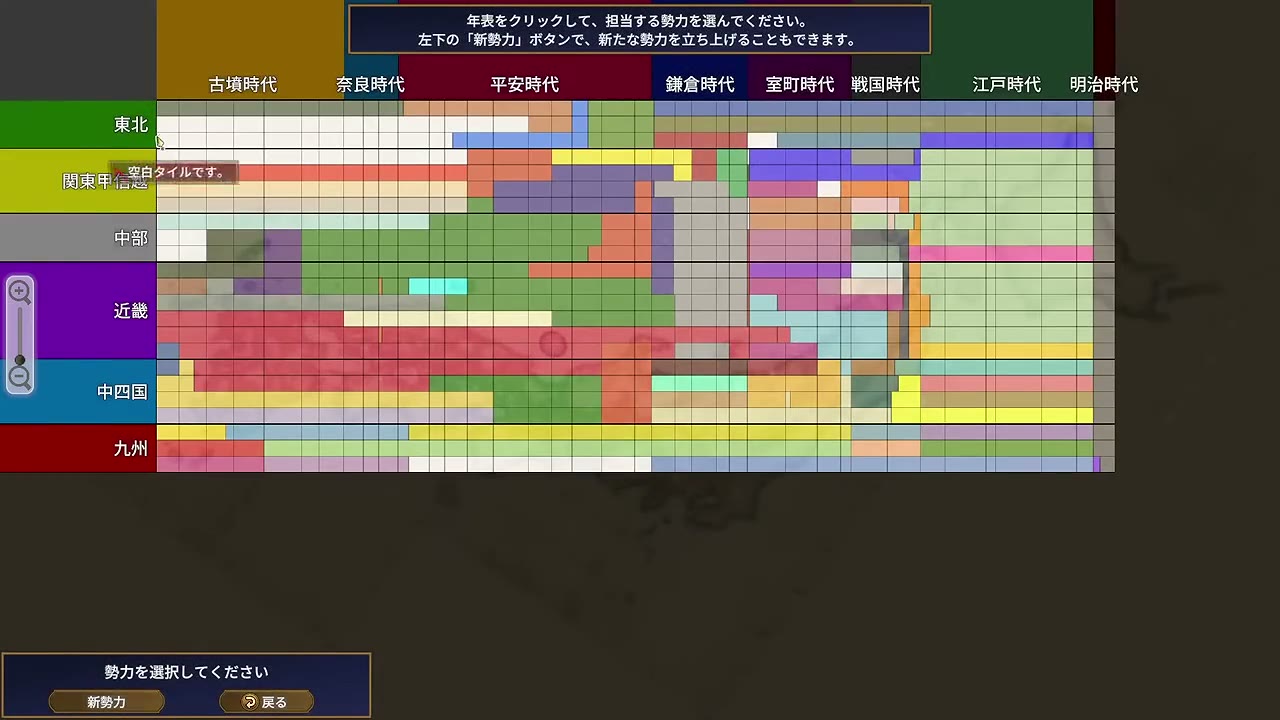
    年表は担当勢力を選ぶ画面です。「勢力を確定した後の結果」ではありません。新しく始める前に確認したい表示を、場所ごとに整理しました。PC版Ver.1.1.5.3の掲載例に基づきます。

    スマートフォンでは表を横にスクロールして読めます。

    見る場所 表示される情報 使い方
    データスロット 指導者・サイクル・ゲームレベル・更新日時 既存データか空き欄かを区別する
    年表の上側 古墳・奈良・平安・鎌倉・室町・戦国・江戸・明治 遊びたい時代の範囲を探す
    年表の左側 東北・関東甲信越・中部・近畿・中四国・九州 遊びたい地域の行を探す
    色付きタイル ポインター付近に出る勢力名 色や面積だけで判断せず名前を確認する
    空白タイル 空白タイルです。 既存勢力の名前が出る場所と区別する
    左下の新勢力 新たな勢力を立ち上げる入口 既存勢力の選択とは別の操作として扱う

    時代と地域の区分は勢力そのものの強さを示す数値ではありません。ここから初心者向け順位や勝率を決めることはできません。候補を選ぶまでの画像付き案内は、開始勢力を選ぶで読めます。

  • 徴兵コマンドの使い方

    徴兵コマンドの使い方

    徴兵は、金を使って選んだ歴史タイルの兵力を増やすコマンドです。担当する英傑を選び、費用・増加予定の兵力・必要なサイクル数を見てから「実行」を押します。実行直後に兵力が増えるわけではありません。英傑が「徴兵中」になり、表示された時間だけ作業が続きます。

    ここでは、PC操作のプレイ例で「平安時代の西部日本」に那須与一を割り当てる流れを説明します。画面の「サイクル」はゲーム内の時間の単位です。英傑や局面によって表示値が違うため、掲載した数値を全員共通の固定値として使わず、自分の一覧も確かめてください。

    1.兵力を増やしたいタイルで「軍事」→「徴兵」を開く

    まず、兵力を補充したい自分の歴史タイルを選びます。「タイル」はマップ上の区画のことです。右側の「歴史タイル情報」で時代・地域と兵力を確認してから、タイルのコマンドを「軍事」→「徴兵」の順に開きます。
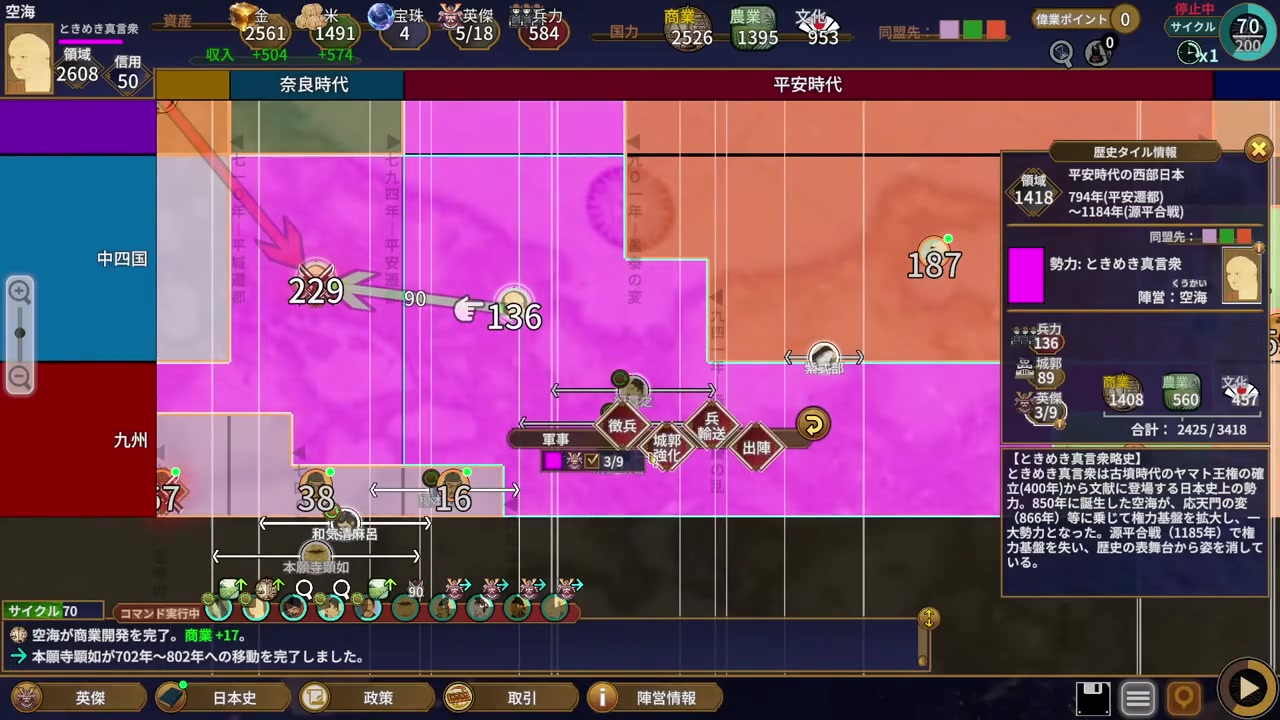
    平安時代の西部日本で軍事メニューを開き、徴兵を選ぶ画面
    中央の「徴兵」を選びます。右側の時代・地域が、兵力を増やしたい場所か確認してください。 画像を拡大する

    この例の対象は右側に表示された「平安時代の西部日本(794年〜1184年)」で、タイルの兵力は136です。上部の資産欄にある兵力584とは別の数字なので、増やしたい場所を取り違えないようにしましょう。

    2.担当英傑を選び、増加量と所要時間を比べる
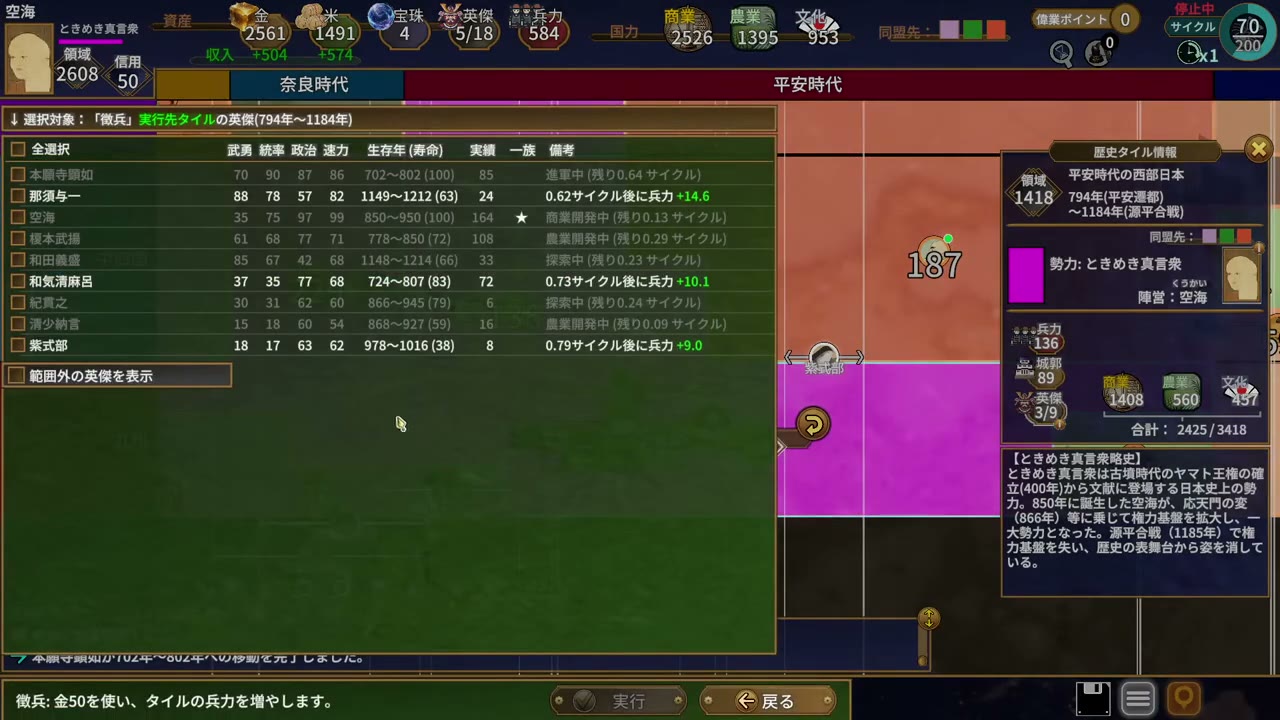
    徴兵の担当者を選ぶ前の一覧。候補ごとの所要時間と兵力増加予定
    まだ誰も選んでいない一覧です。候補の右端にある緑の数字を比べます。 画像を拡大する

    一覧が開いたら、上部の「実行先タイル」を確かめます。次に、担当させる英傑の名前の左にあるチェック欄を選びます。右端の「備考」には、完了までの時間と増える兵力が緑色で表示されています。

    掲載した場面では、那須与一は「0.62サイクル後に兵力 +14.6」、和気清麻呂は「0.73サイクル後に兵力 +10.1」、紫式部は「0.79サイクル後に兵力 +9.0」です。この3人・この場面だけを比べると、那須与一は必要時間が短く、増加予定量も多くなっています。全プレイで最強という意味ではありません。

    灰色の行には「進軍中」「商業開発中」「探索中」など、別の仕事が表示されています。すぐに担当者を決めたいときは、まず徴兵の増加予定が出ている行から選ぶと、いま選べる候補を見分けやすくなります。

    3.金の消費と収入の変化を見て「実行」を押す
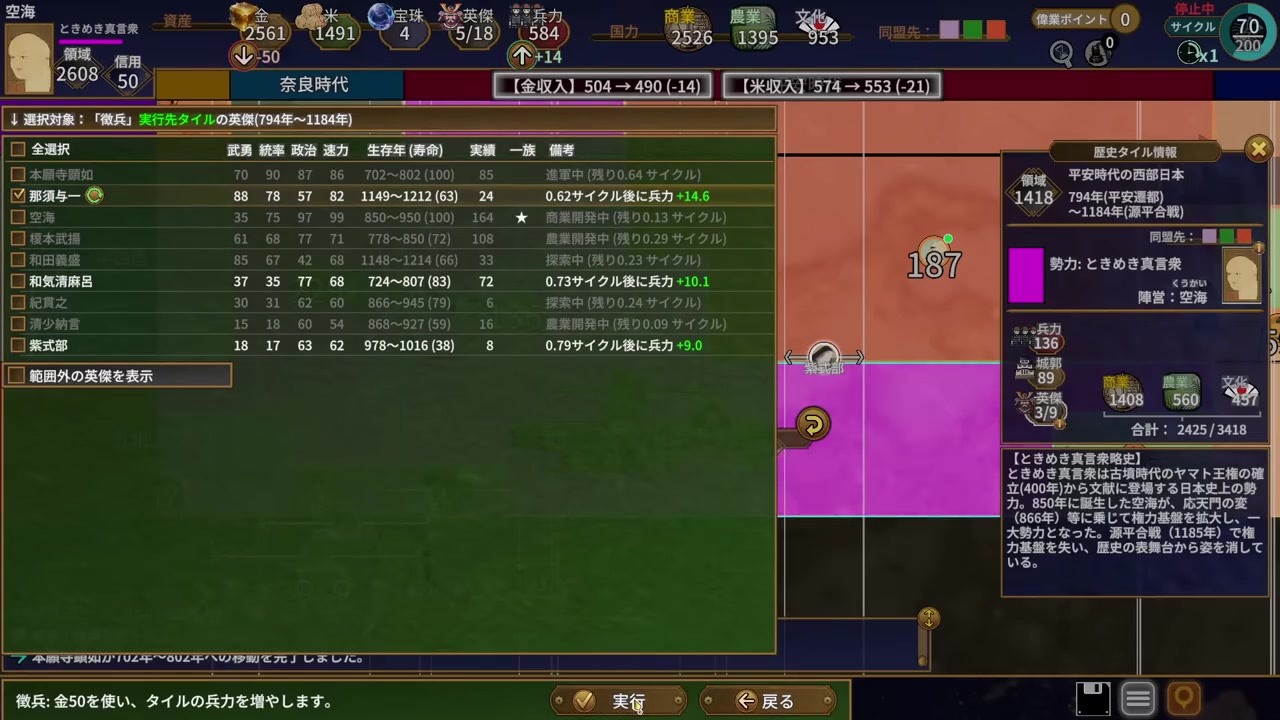
    那須与一を選択し、金マイナス50と収入変化の予告が表示された画面
    名前の左にチェックが入り、「実行」が明るくなりました。上部の数値は実行前の予告です。 画像を拡大する

    那須与一にチェックを入れると、画面下の「実行」が選べる状態になります。この場面では金の消費予定が−50、兵力の変化予定が+14と表示され、一覧の備考には小数付きの+14.6が出ています。表示箇所による桁の違いがあるため、+14を全員共通の徴兵量と覚えないでください。

    また、上部には金収入「504→490(−14)」、米収入「574→553(−21)」の予告も出ています。手持ちの金50だけでなく、収入側に出る変化も見てから確定しましょう。今回の例のように1人を担当させる場合でも、選択後の予告を読み直すことが大切です。

    担当者と費用がよければ、画面下の「実行」を押します。まだ確定したくない場合は、隣の「戻る」で一覧から戻ります。

    4.「命令を出せた」と「兵力が増えた」を分けて確認する
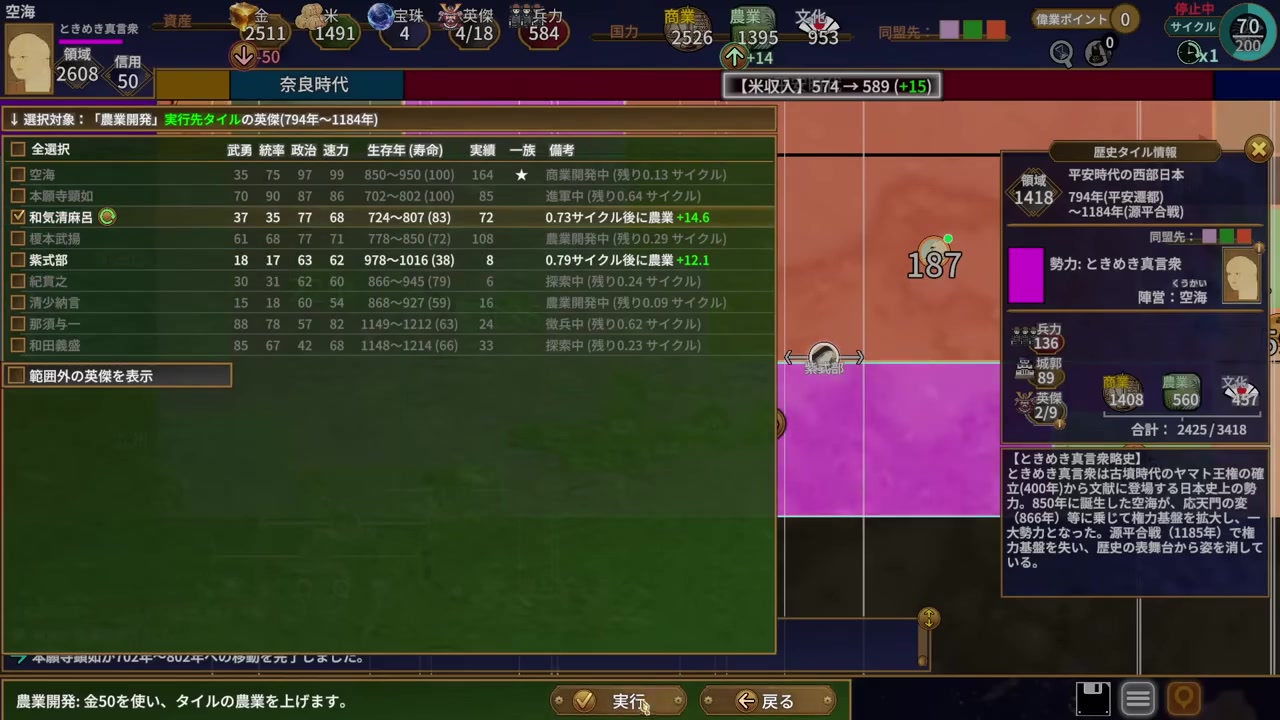
    徴兵実行後に開いた農業開発一覧。那須与一の備考に徴兵中、残り0.62サイクルと表示
    別コマンドの一覧でも、那須与一の「徴兵中」が見えます。金は2511、対象タイルの兵力はまだ136です。 画像を拡大する

    実行後、手持ちの金は2561から2511へ減っています。一方で、画面上部の兵力は584、対象タイルの兵力は136のままです。この時点では命令を出した直後であり、補充が完了した画面ではありません。

    上の画像は、その後に別の仕事を選ぼうとして「農業開発」の一覧を開いた場面です。那須与一の行を見ると「徴兵中(残り0.62サイクル)」と表示されます。画面下の農業開発の説明ではなく、この行が徴兵開始を見分ける目印です。

    右上が「停止中」の間は、まだ時間を進めていません。必要な命令を出し終えたらマップ画面に戻り、右下の三角の再生ボタンから時間を進めます。残りサイクルがあるうちは、金を払った直後の数値を補充後の兵力と勘違いしないようにしてください。完了後は、徴兵した同じタイルの兵力を見直します。

    徴兵で迷ったときの確認順

    「実行」が暗く、押せない

    まず英傑の左にチェックが入っているか確認します。掲載例では、誰も選んでいない一覧では実行ボタンが暗く、那須与一を選ぶと明るくなっています。併せて手持ちの金と消費予定を比べ、別の仕事が表示された行を選ぼうとしていないか確かめます。

    金が減ったのに兵力が増えない

    直ちに命令を出し直すのではなく、担当英傑の備考を見ます。「徴兵中」と残りサイクルが表示されていれば作業中です。次に右上が「停止中」になっていないかを確認します。

    動画と増加量が違う

    掲載した+14.6などは、このプレイ場面の候補比較です。自分の画面に出た所要時間と兵力増加予定を優先してください。同じ一覧の候補を比べるための数字として使い、別の局面にそのまま当てはめないようにしましょう。

    動画で流れを確かめる

    掲載したゲーム画面の出典は、うどん高機動型の日本史大戦プレイ動画です。徴兵を行う場面は1時間41分ごろからです。

    YouTubeで視聴する
  • 歴史タイル情報の読み方

    歴史タイル情報の読み方

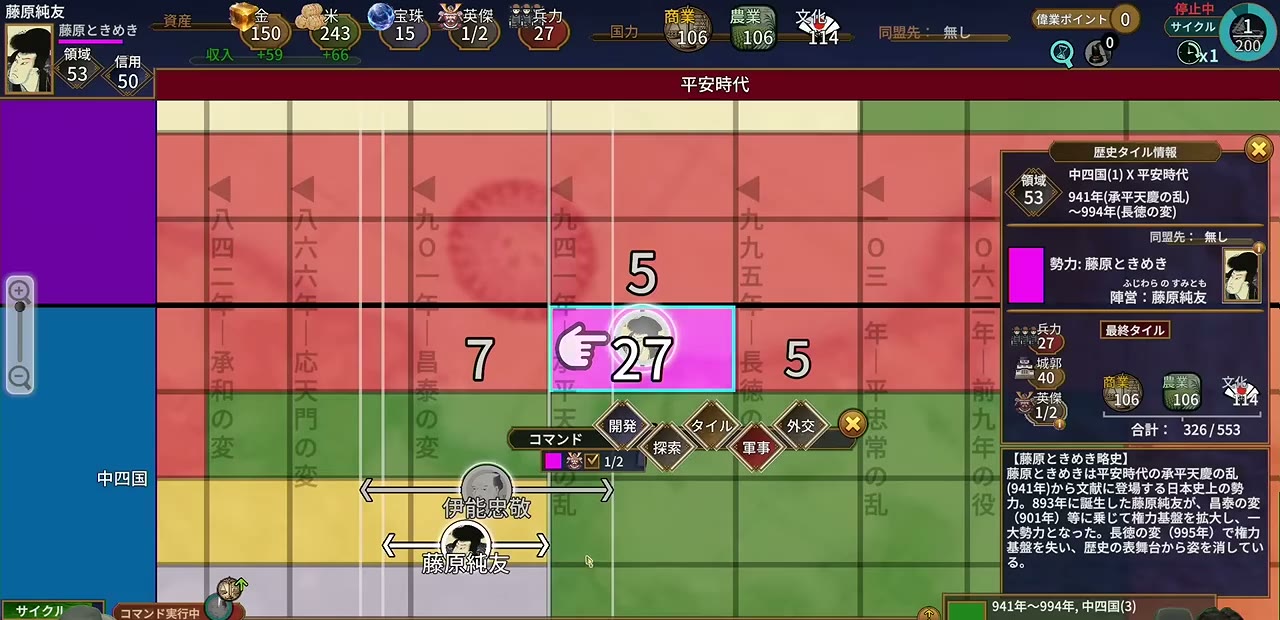
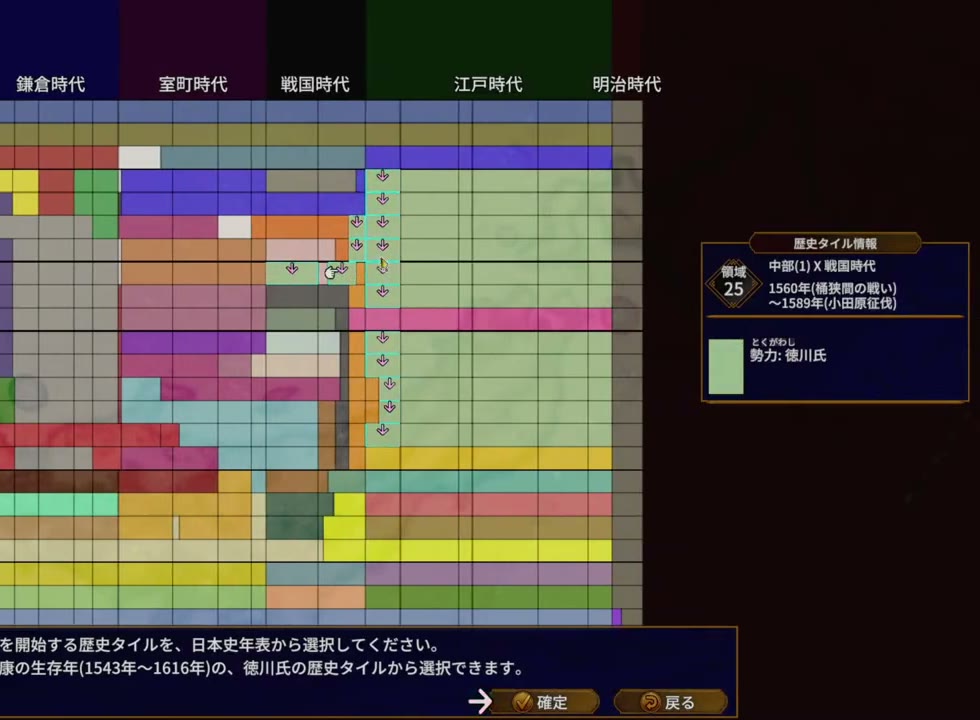
    結論は、歴史タイルをクリックし、右側の情報欄で地域・年代・領域値・勢力を確認してから確定することです。色だけで判断せず、タイル情報を開いて担当勢力と年代を読みます。

    年代と地域が表示された歴史タイル情報
    選択中タイルの年代・地域・領域情報。

    結論

    歴史タイルは情報欄を開いてから選びます。

    対象・前提条件

    開始タイルを選択できる年表画面です。

    操作手順

    1. 候補タイルをクリックする。
    2. 地域・年代・領域値を見る。
    3. 勢力名を確認して確定する。

    結果・確認方法

    選択タイルの詳細パネルが右側に表示されます。

    失敗例・復旧

    色だけで選んだ場合は確定前に別タイルへ切り替えます。

    YouTubeで視聴する
  • 開発コマンドの選び方

    開発コマンドの選び方

    結論は、対象タイルを選び、開発コマンドを実行して商業・農業・文化のどれを上げるか決めることです。実行前に上部の現在値と担当英傑を確認します。

    歴史タイルで開発コマンドを選ぶ画面
    対象タイルの開発コマンドと上部資源表示。

    結論

    上げたい開発項目を決めてから対象タイルで開発を実行します。

    対象・前提条件

    担当英傑と開発コマンドを選べる状態です。

    操作手順

    1. 対象タイルを選ぶ。
    2. 開発を開く。
    3. 担当英傑と項目を選び実行する。

    結果・確認方法

    対象タイルで開発処理が開始します。

    失敗例・復旧

    資源不足時は上部の金・米と実行可能数を確認します。

    YouTubeで視聴する
  • サイクル収入結果の確認

    サイクル収入結果の確認

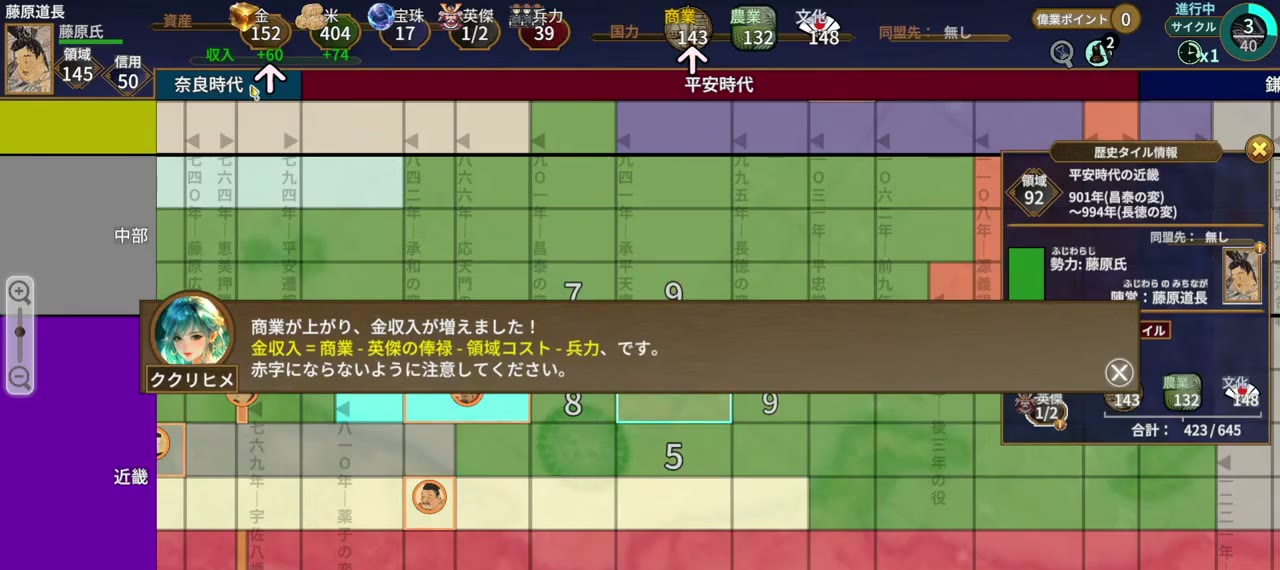
    結論は、開発を実行した後にサイクルを進め、結果メッセージと上部の収入表示を同時に確認することです。商業上昇時は金収入、農業上昇時は米収入を見ます。

    商業上昇と金収入増加を示す結果画面
    サイクル結果に表示された商業と金収入の変化。

    結論

    開発後はサイクル結果と収入表示を照合します。

    対象・前提条件

    商業開発を実行済みの状態です。

    操作手順

    1. 開発を実行する。
    2. サイクルを進める。
    3. 結果メッセージと収入欄を比較する。

    結果・確認方法

    商業上昇と金収入増加が同じ結果画面に表示されます。

    失敗例・復旧

    数値式は推測せず、結果画面に出た変化だけを記録します。

    YouTubeで視聴する
  • 英傑の行動状態を比較

    英傑の行動状態を比較

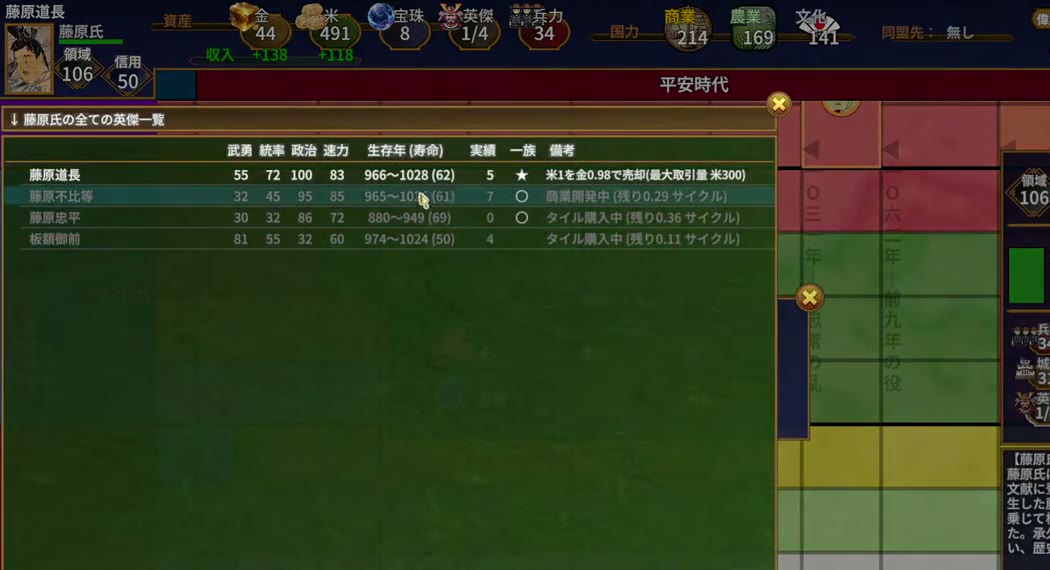
    結論は、英傑一覧の能力列と備考を見て、待機中・徴兵中・開発中など現在の行動を確認することです。同じ勢力でも能力と残りサイクルが異なるため、担当を決める前に一覧で比較します。

    英傑の能力と行動状態を並べた一覧
    能力列と備考を比較できる英傑一覧。

    結論

    英傑一覧で能力と現在の担当状態を比較します。

    対象・前提条件

    選択タイル所属の英傑一覧を開ける状態です。

    操作手順

    1. 英傑一覧を開く。
    2. 能力列を横に比較する。
    3. 備考の行動状態と残りサイクルを見る。

    結果・確認方法

    各英傑の待機・徴兵・開発などの状態を判別できます。

    失敗例・復旧

    行動中の英傑を重ねて選ばず、備考欄を再確認します。

    YouTubeで視聴する
  • タイルのコマンドメニュー

    タイルのコマンドメニュー

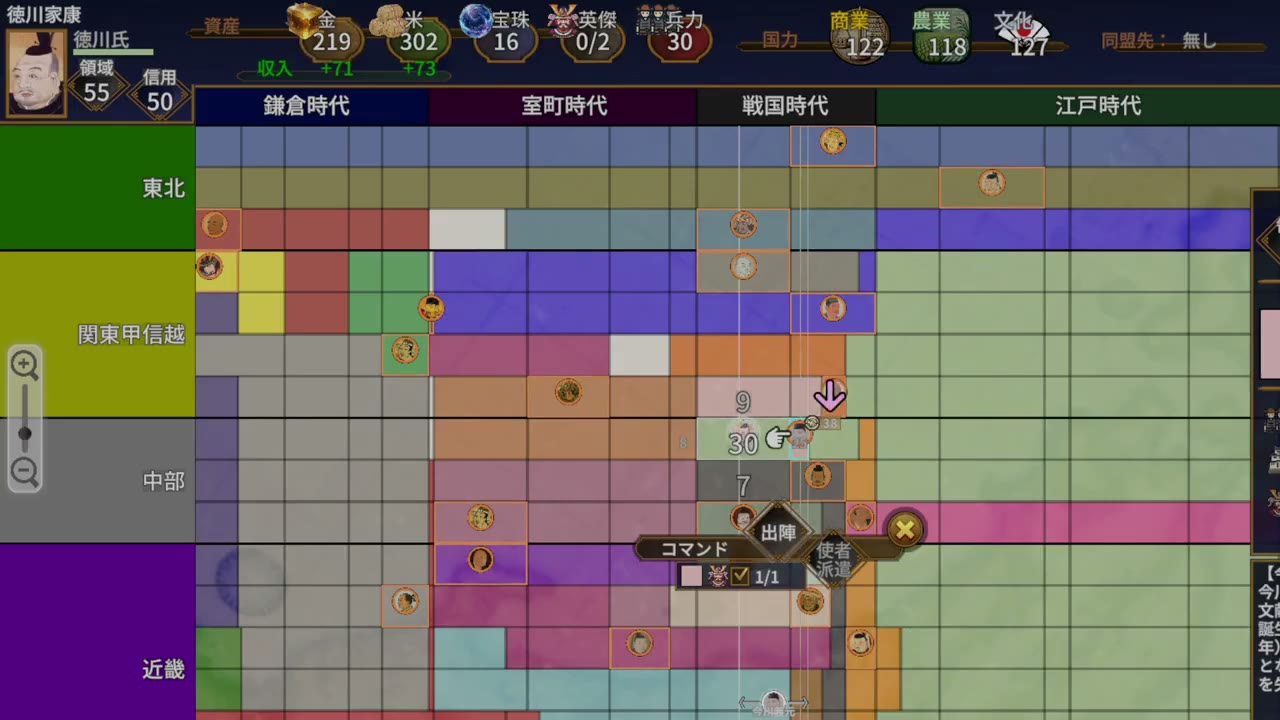
    結論は、操作したい歴史タイルを選び、コマンドメニューを開いて出陣・使者派遣など実行可能な行動を確認することです。隣接関係と担当数を見てから行動を選びます。

    歴史タイル上に出陣と使者派遣を表示した画面
    選択タイルで開いたコマンドメニュー。

    結論

    タイル選択後にコマンドを開き、実行可能な行動だけを選びます。

    対象・前提条件

    自勢力に隣接する操作可能タイルがある状態です。

    操作手順

    1. 対象タイルを選ぶ。
    2. コマンドを開く。
    3. 出陣・使者派遣など表示された行動を確認する。

    結果・確認方法

    タイルに対して実行できる選択肢が表示されます。

    失敗例・復旧

    選択肢が出ない場合は隣接・担当数・対象勢力を確認します。

    YouTubeで視聴する
  • 英傑能力・称号の読み方

    英傑能力・称号の読み方

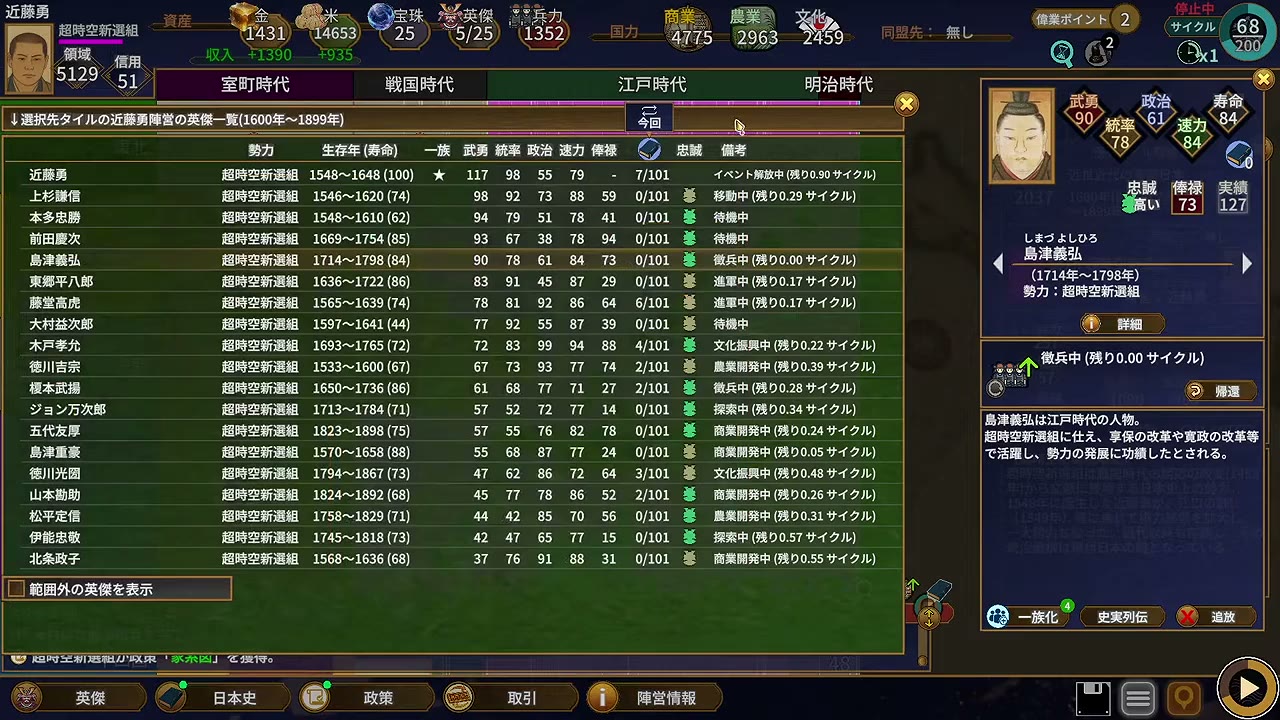
    結論は、英傑一覧で武勇・統率・政治・速力・寿命を比較し、右側の称号と備考まで確認することです。能力値だけでなく、待機・徴兵・開発などの現在状態も担当判断に含めます。

    英傑一覧と個別英傑の称号詳細
    能力列・称号・備考を同時に確認できる画面。

    結論

    能力・称号・現在状態を同じ画面で比較します。

    対象・前提条件

    英傑一覧を開き、個別英傑を選べる状態です。

    操作手順

    1. 能力列を比較する。
    2. 対象英傑を選ぶ。
    3. 右側の称号・備考・行動状態を確認する。

    結果・確認方法

    担当候補の能力と現在状態を確認できます。

    失敗例・復旧

    単一能力だけで決めず、担当内容と備考を見直します。

    YouTubeで視聴する
  • 英傑の就任可能状態

    英傑の就任可能状態

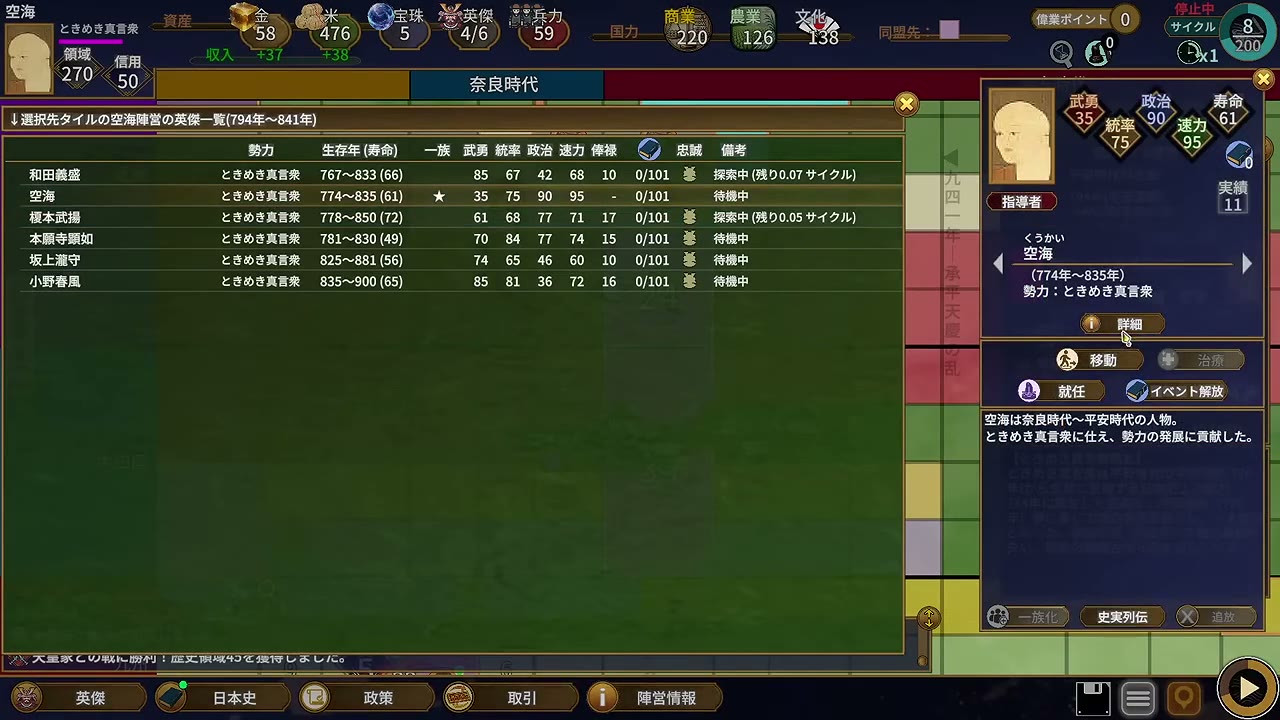
    結論は、英傑を選んで詳細を開き、就任ボタンの有無と実績・能力を確認してから役職操作へ進むことです。就任できない場合は対象英傑と条件を見直します。

    英傑詳細に就任ボタンが表示された画面
    能力・実績・就任操作を確認できる英傑詳細。

    結論

    英傑詳細で就任可能状態を確認してから操作します。

    対象・前提条件

    英傑一覧から対象を選択できる状態です。

    操作手順

    1. 対象英傑を選ぶ。
    2. 能力・実績を見る。
    3. 就任ボタンが有効か確認する。

    結果・確認方法

    個別英傑の詳細と就任可能状態が表示されます。

    失敗例・復旧

    ボタンが無効な場合は別英傑または条件を確認します。

    YouTubeで視聴する
  • 歴史イベントの再解放

    歴史イベントの再解放

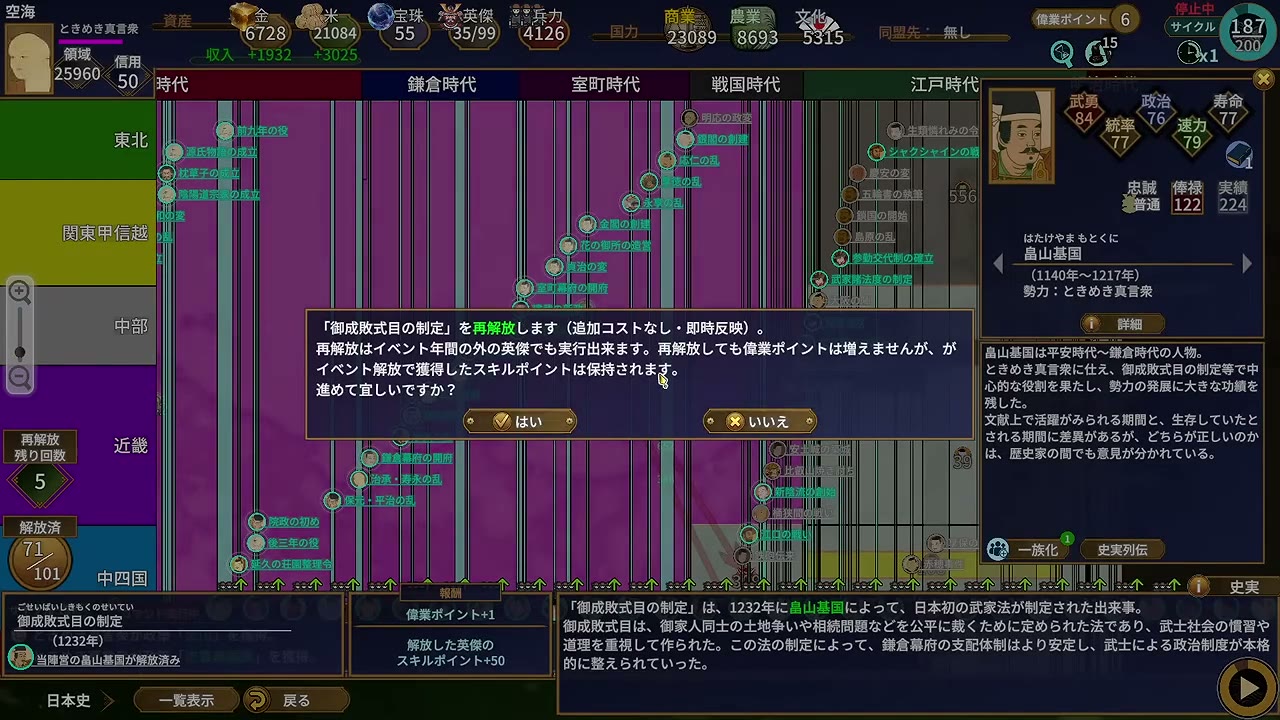
    結論は、歴史イベント一覧で対象を選び、再解放確認に表示される追加コスト・ポイント保持条件・報酬を読んでから実行することです。

    歴史イベントの再解放条件と報酬画面
    再解放のコスト・保持条件・報酬表示。

    結論

    再解放前にコスト・保持条件・報酬を確認します。

    対象・前提条件

    条件を満たした歴史イベントを一覧から選択した状態です。

    操作手順

    1. イベントを選ぶ。
    2. 再解放確認を開く。
    3. 追加コストと報酬を確認して選択する。

    結果・確認方法

    偉業ポイントとスキルポイント保持条件を含む確認画面が表示されます。

    失敗例・復旧

    条件を読まず再解放せず、確認画面で戻る選択肢を使います。

    YouTubeで視聴する
  • 開始勢力を選ぶ

    開始勢力を選ぶ

    開始勢力を選ぶときは、ニューゲームのデータスロットを確認してから、年表で時代・地域と勢力名を見ます。年表は勢力確定後の結果画面ではなく、担当勢力を選ぶための画面です。

    ここではPC版のプレイ映像(タイトル画面の表示はVer.1.1.5.3)を使い、開始前の画面の見方を説明します。保存済みデータがある人は、勢力選びより先にデータスロットの内容を確かめてください。

    1.「ニューゲーム」を選ぶ

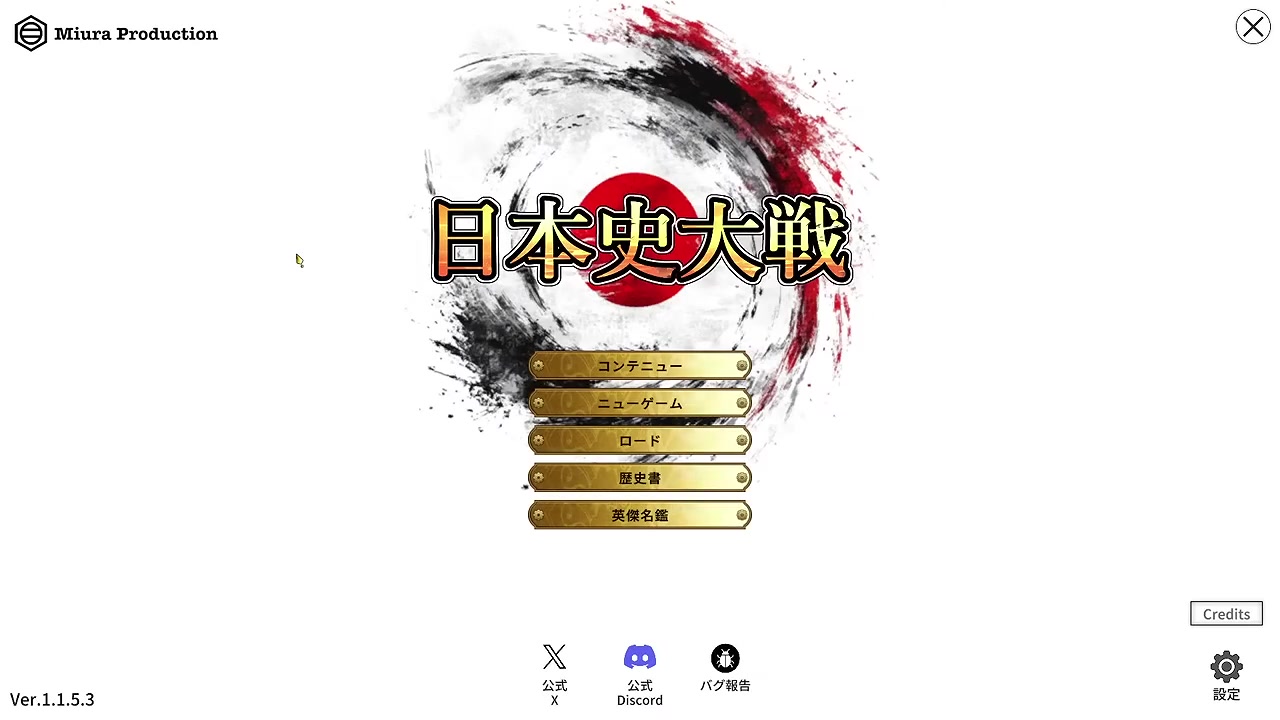
    タイトル画面のニューゲーム。コンティニュー、ロードとは別のボタン
    中央の「ニューゲーム」が新しく始める入口です。 画像を拡大する

    タイトル画面の中央にある「ニューゲーム」を選びます。掲載画面では「コンティニュー」のすぐ下です。途中のプレイを続ける操作と、新規開始を取り違えないようにしましょう。

    2.使用するデータスロットを確認する

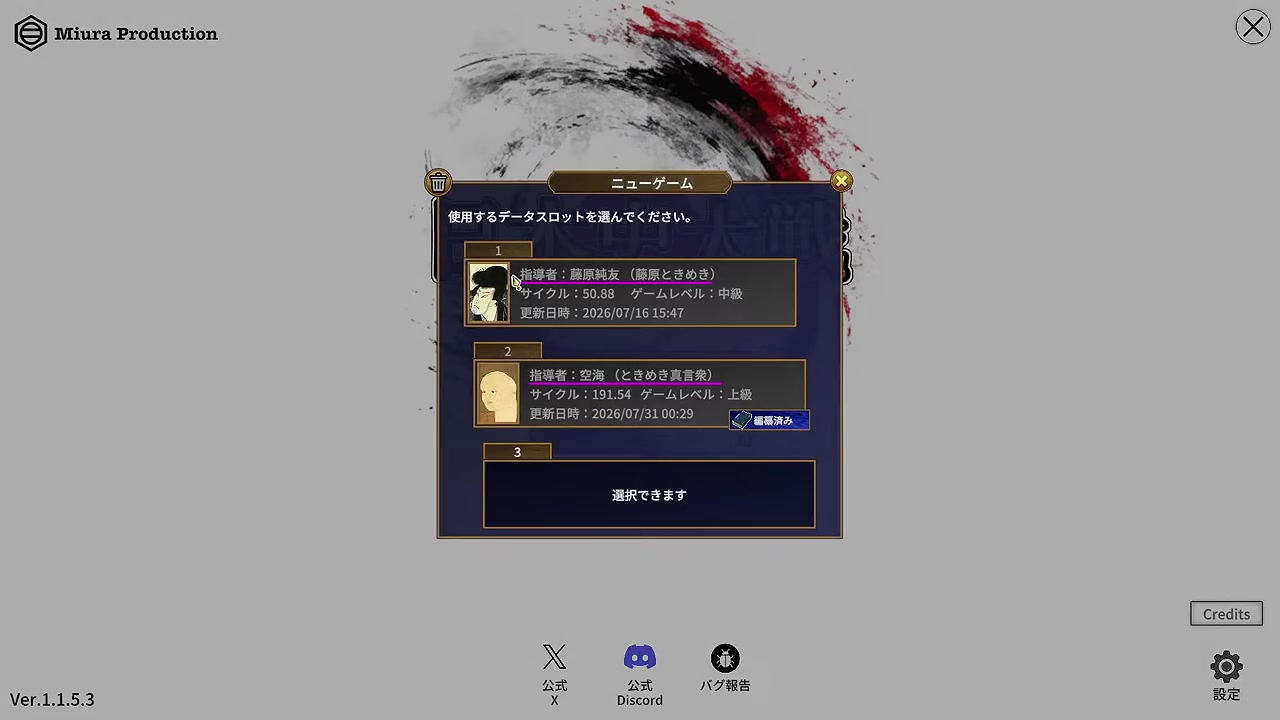
    ニューゲームのデータスロット選択。スロット1と2に既存データ、3に選択できますと表示
    指導者名・サイクル・ゲームレベルが書かれた欄には、すでにデータがあります。 画像を拡大する

    次に「使用するデータスロットを選んでください」と表示されます。この例では1番と2番に指導者名、サイクル、ゲームレベル、更新日時があり、3番には「選択できます」と出ています。

    残したいデータがある場合は、内容が入っている欄を急いで選ばず、空いている欄を確かめてから進んでください。掲載例の3番が、すべてのプレイヤーでも空いているとは限りません。

    3.年表の横軸は時代、縦軸は地域として読む

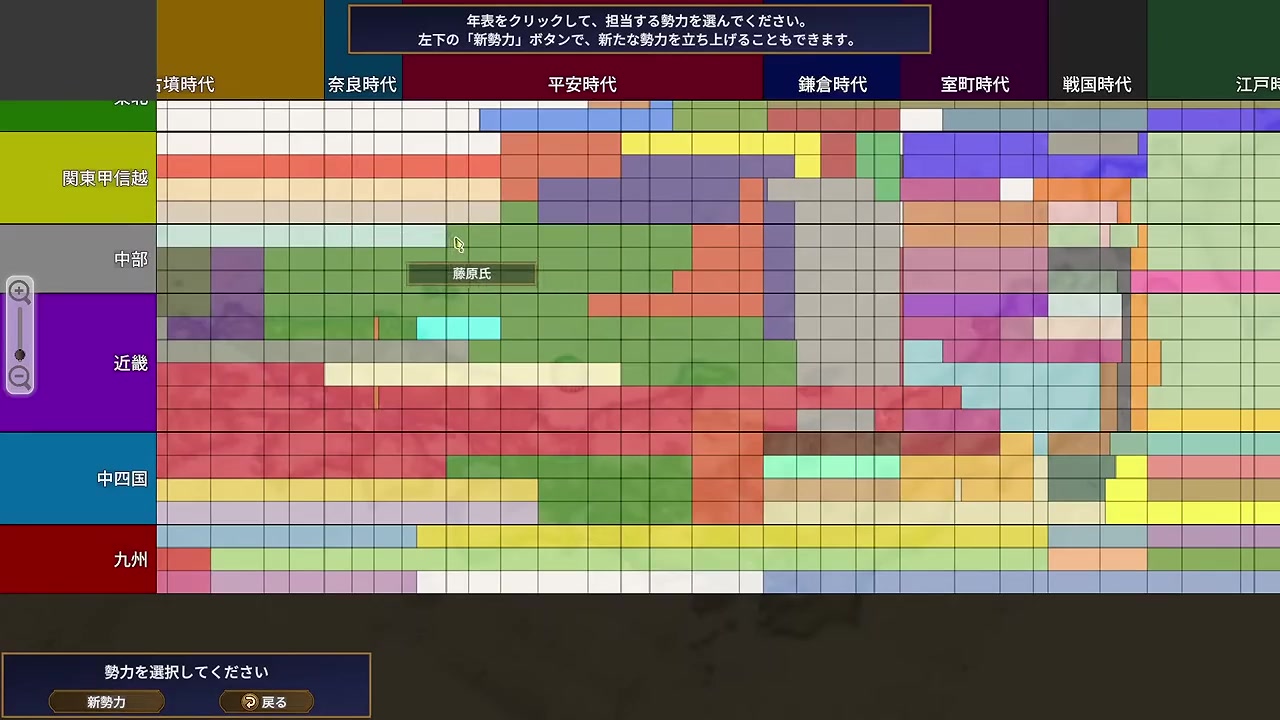
    担当勢力を選ぶ年表。上に時代、左に地域、上部に選択案内が表示される
    上部に「年表をクリックして、担当する勢力を選んでください」と出ています。まだ勢力を確定した結果画面ではありません。 画像を拡大する

    年表が表示されたら、上に並ぶ時代と左に並ぶ地域を組み合わせて、遊びたい場所を探します。時代は古墳・奈良・平安・鎌倉・室町・戦国・江戸・明治。地域は東北・関東甲信越・中部・近畿・中四国・九州です。

    例えば「平安時代の近畿」を見たいなら、上の「平安時代」から下へ、左の「近畿」から右へ目を移し、交わる範囲を探します。色分けされた範囲はさらに細かいタイルに分かれているので、大きな時代区分だけで勢力を決めず、次に名前を確認します。

    4.色だけで決めず、表示される勢力名を確かめる

    年表上にポインターを置くと藤原氏の名前が表示される画面
    ポインター付近の「藤原氏」という表示で、指している勢力を確かめられます。 画像を拡大する

    PCの掲載例では、色の付いた年表にポインターを合わせると「藤原氏」などの勢力名が表示されます。上部の案内に沿って、担当したい勢力のある年表をクリックして選びます。名前を読まず、色や大きさだけで選ばないことが大切です。

    空白の場所では「空白タイルです。」と表示される例もあります。名前が出ないときは、別の色付きの範囲へポインターを動かして確かめましょう。

    既存勢力と「新勢力」は別の入口

    年表の左下には「新勢力」と「戻る」があります。上部の説明では、「新勢力」から新たな勢力を立ち上げることもできると案内されています。既存の勢力を選びたいときに、誤って新勢力の作成へ進まないようにしてください。新勢力の設定内容と既存勢力の強さは、この画面だけでは比較できません。

    開始前に迷ったら

    • データを残したい:データスロットに表示された指導者・サイクル・更新日時を先に読む。
    • 遊びたい時代が見つからない:上側の時代名と、左側の地域名を別々にたどる。
    • 勢力名が出ない:「空白タイルです。」と出ていないか確認し、色の付いた範囲へ移る。
    • 最初に選ぶ勢力を迷う:この一覧の面積だけで初心者向けや最強と判断せず、選んだ候補の開始条件を確認する。

    操作画面の出典

    うどん高機動型の日本史大戦プレイ動画の冒頭を使用しています。動画内では新選組で始める方針を話しながら、ニューゲームと年表の見方を紹介しています。

    YouTubeで視聴する